

Installieren Sie die App TUYA smart auf Ihrem Smartphone: Apple oder Android


VIDEO: Smarte BLight-Lampen und ihre Einrichtung
Wie koppeln Sie die smarte BLight-Lampe mit der App?
Die smarte BLight-Lampe können Sie online über WLAN oder offline mit der Fernbedienung steuern, die jeder Lampe beiliegt. Selbst wenn Ihr WLAN zu Hause einmal ausfällt, können Sie die Beleuchtung weiterhin mit der Fernbedienung steuern. Hier finden Sie eine Kurzanleitung zum Koppeln der Lampe mit der TUYA-App.
- Installieren und öffnen Sie die TUYA-App. Registrieren Sie Ihr Konto und bestätigen Sie es in der App mit dem sechsstelligen Code, den Sie per E-Mail erhalten.
- Schrauben Sie die smarte BLight-Lampe in die Fassung und schalten Sie die Lampe anschließend mit dem Lichtschalter 3-mal langsam ein und aus.
- Jetzt beginnt die Lampe zu blinken. In der TUYA-App erscheint eine Benachrichtigung, ob Sie die Lampe hinzufügen möchten. Wählen Sie GO TO ADD. Falls keine Benachrichtigung erscheint, wählen Sie oben rechts das orangefarbene Symbol + und anschließend GO TO ADD.
- Warten Sie einige Sekunden, bis die Lampe hinzugefügt wurde. Anschließend können Sie die Lampe umbenennen und einrichten.
VIDEO: So richten Sie Lichtroutinen in der TUYA-App ein
Einstellungsmöglichkeiten für die Lampe und Ihr Zuhause
Wenn Sie in der TUYA-App auf die gerade hinzugefügte Lampe tippen, sehen Sie oben vier Registerkarten: WHITE, COLOR, SCENE und MUSIC.
1.) Registerkarte WHITE
Hier können Sie die Farbtemperatur einstellen. Ganz unten links beginnt sie bei 2.700 K, in der Mitte liegt sie bei 4.000 K und ganz unten rechts bei 6.500 K. Mit dem Schieberegler unter der Farbtemperatureinstellung können Sie die Helligkeit anpassen. Da die smarte BLight-Lampe in der klassischen Größe E27 eine Leistung von 11 W erreicht, was einer 75 W-Glühlampe entspricht, müssen Sie die Helligkeit nicht immer auf die höchste Stufe stellen.

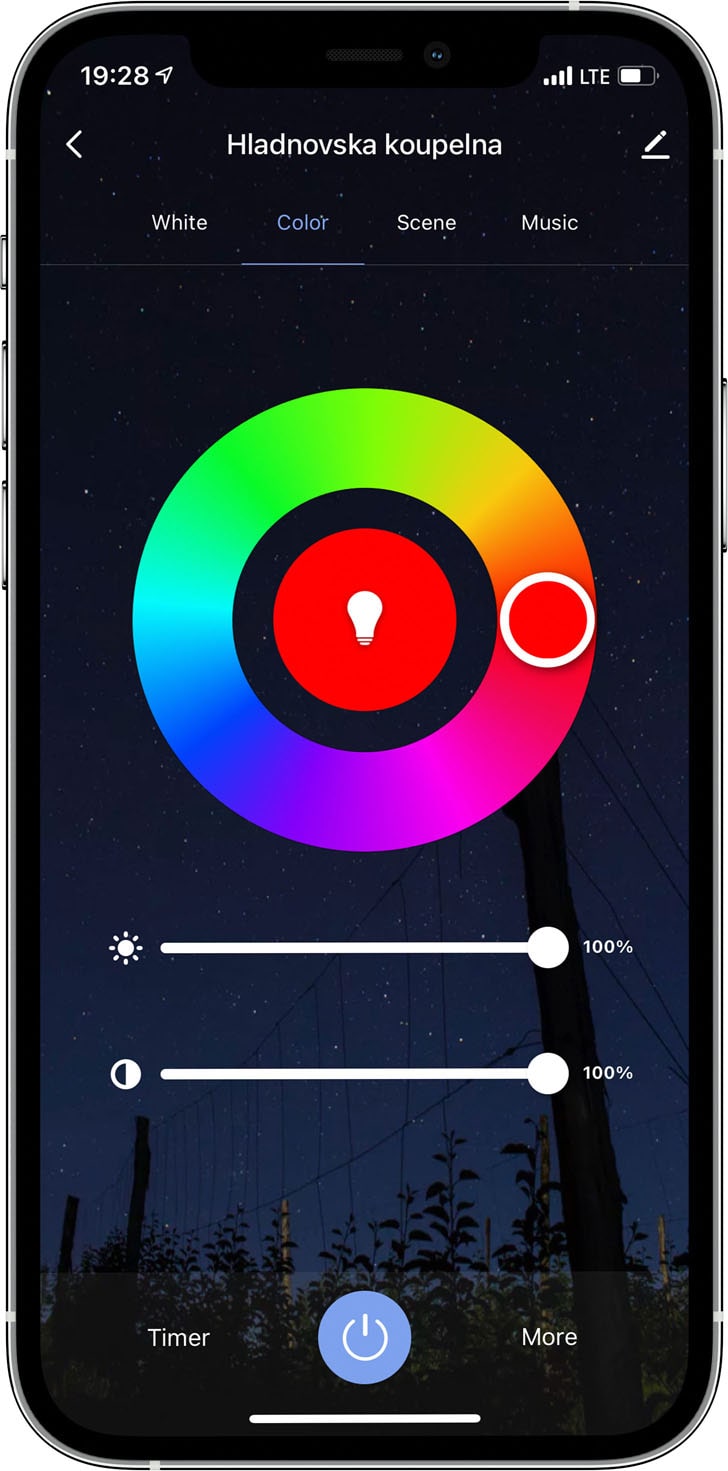
2.) Registerkarte COLOR
Auf dieser Registerkarte können Sie die Lichtfarbe einstellen. Hier lohnt es sich nicht zu experimentieren: Stellen Sie die rote Farbe rechts auf der 3-Uhr-Position ein.
3.) Registerkarte SCENE
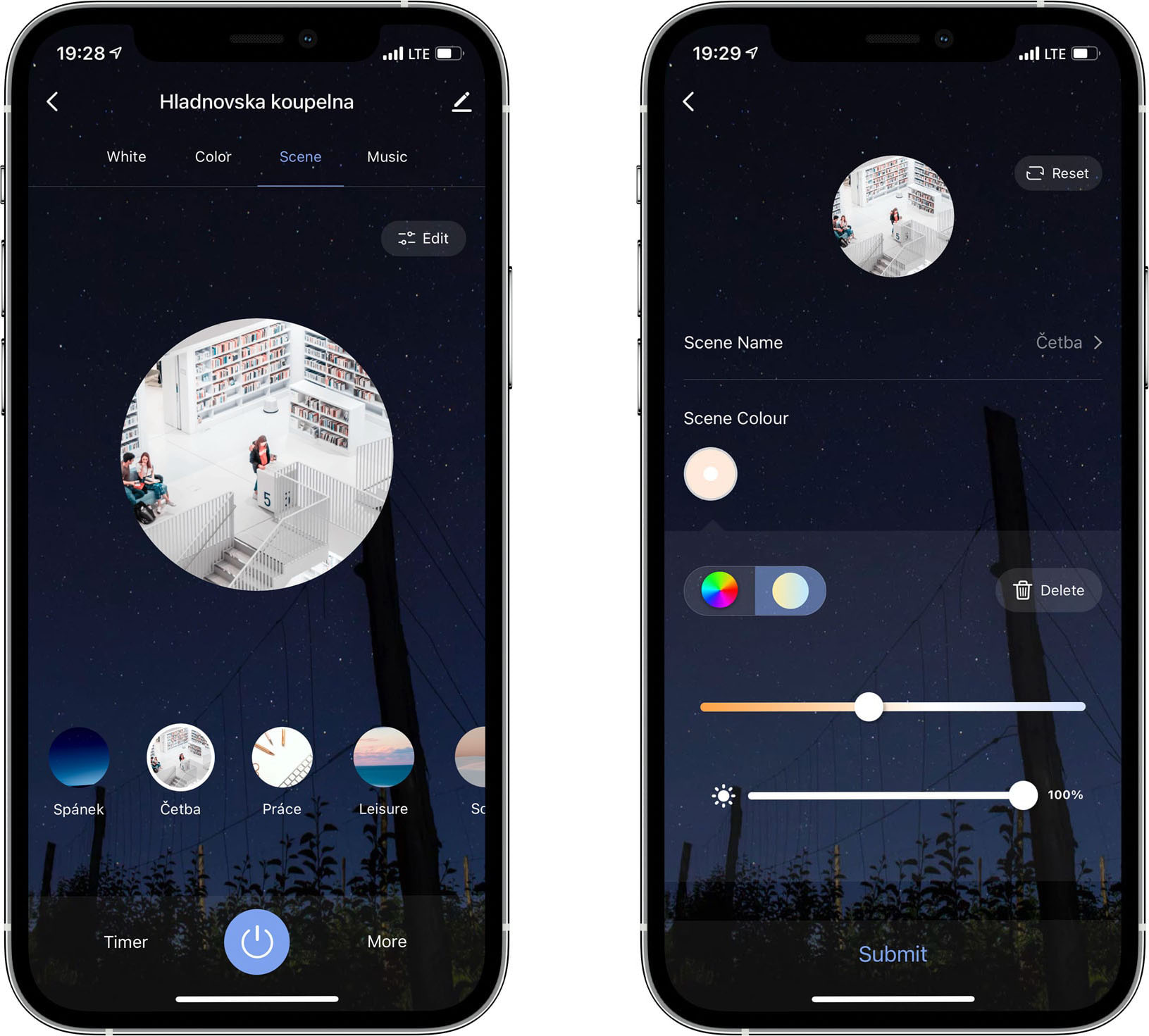
Wie der Name schon vermuten lässt, können Sie auf dieser Registerkarte Lichtprofile für verschiedene Anlässe voreinstellen, zum Beispiel zum Schlafen oder Lesen. Eine Anleitung finden Sie in unserem Video.
4.) Registerkarte MUSIC
Diesen Modus können Sie nutzen, wenn Sie zu Hause eine Party feiern. Die Lampe tanzt dann regelrecht im Rhythmus der Musik in dem Raum, in dem sich Ihr Smartphone befindet.

Automatische Routinen und Befehle einrichten
Einer der großen Vorteile der smarten BLight-Lampen in der klassischen Größe E27 ist, dass Sie für jeden Tag Einschlaf- und Aufwachroutinen einrichten können. Auch das automatische Ein- und Ausschalten an einem bestimmten Tag zu einer bestimmten Uhrzeit sowie Lichtrhythmen zu festgelegten Zeiten passend zum Wetter draußen lassen sich einstellen.
Die smarten Lampen der Typen E14 und GU10 bieten diese erweiterten Einstellungen in der App leider nicht.
Alle Einstellungen erreichen Sie unten rechts über MORE. Hier stehen Ihnen 3 Optionen zur Auswahl: PLAN, SCHEDULE und RHYTHMS.
1.) PLAN einrichten: Eine Lichtroutine zum Einschlafen oder Aufwachen.
Auf dieser Registerkarte können Sie eine Lichtroutine zum Aufwachen und Einschlafen einrichten. Tippen Sie einfach auf ADD TO und wählen Sie SLEEP (Einschlafroutine) oder WAKE UP (Aufwachroutine).
Einschlafplan
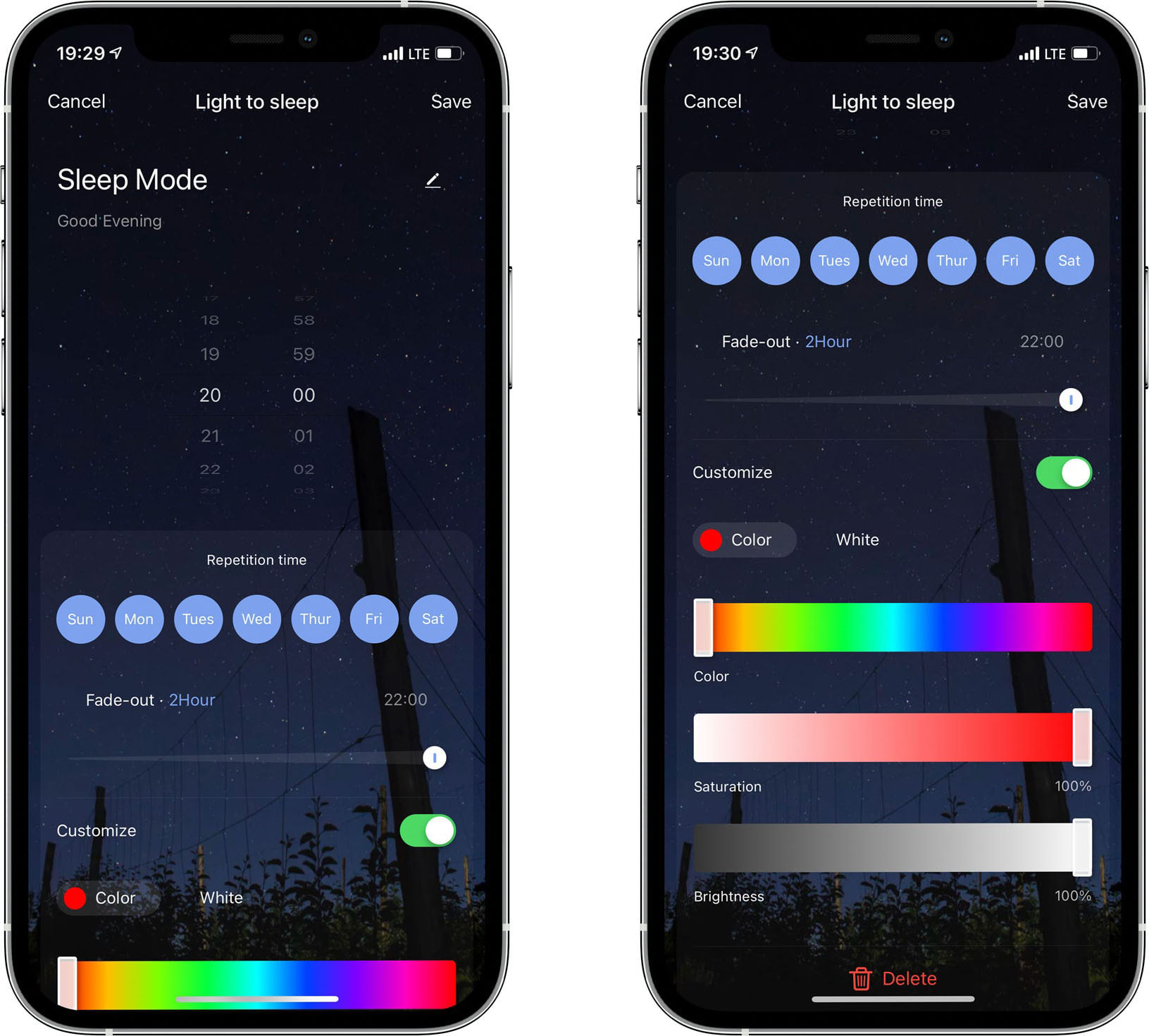
Wählen Sie SLEEP PLAN. Wenn Sie um zehn Uhr schlafen gehen möchten, stellen Sie die Uhrzeit auf 20:00 ein und markieren Sie unten die Tage, an denen die Routine ausgeführt werden soll. Wir empfehlen Regelmäßigkeit, also am besten die Aktivierung für jeden Tag. Stellen Sie FADE-OUT auf zwei Stunden ein. Das bedeutet, dass das Licht ab 20:00 zwei Stunden lang allmählich gedimmt wird, bis es sich um 22:00 vollständig ausschaltet. Tippen Sie anschließend unten auf CUSTOMIZE, wählen Sie COLOR und schieben Sie den Farbregler ganz nach links auf die schlaffördernde rote Farbe. Tippen Sie dann auf SAVE, um den Einschlafplan zu speichern.
Aufwachplan
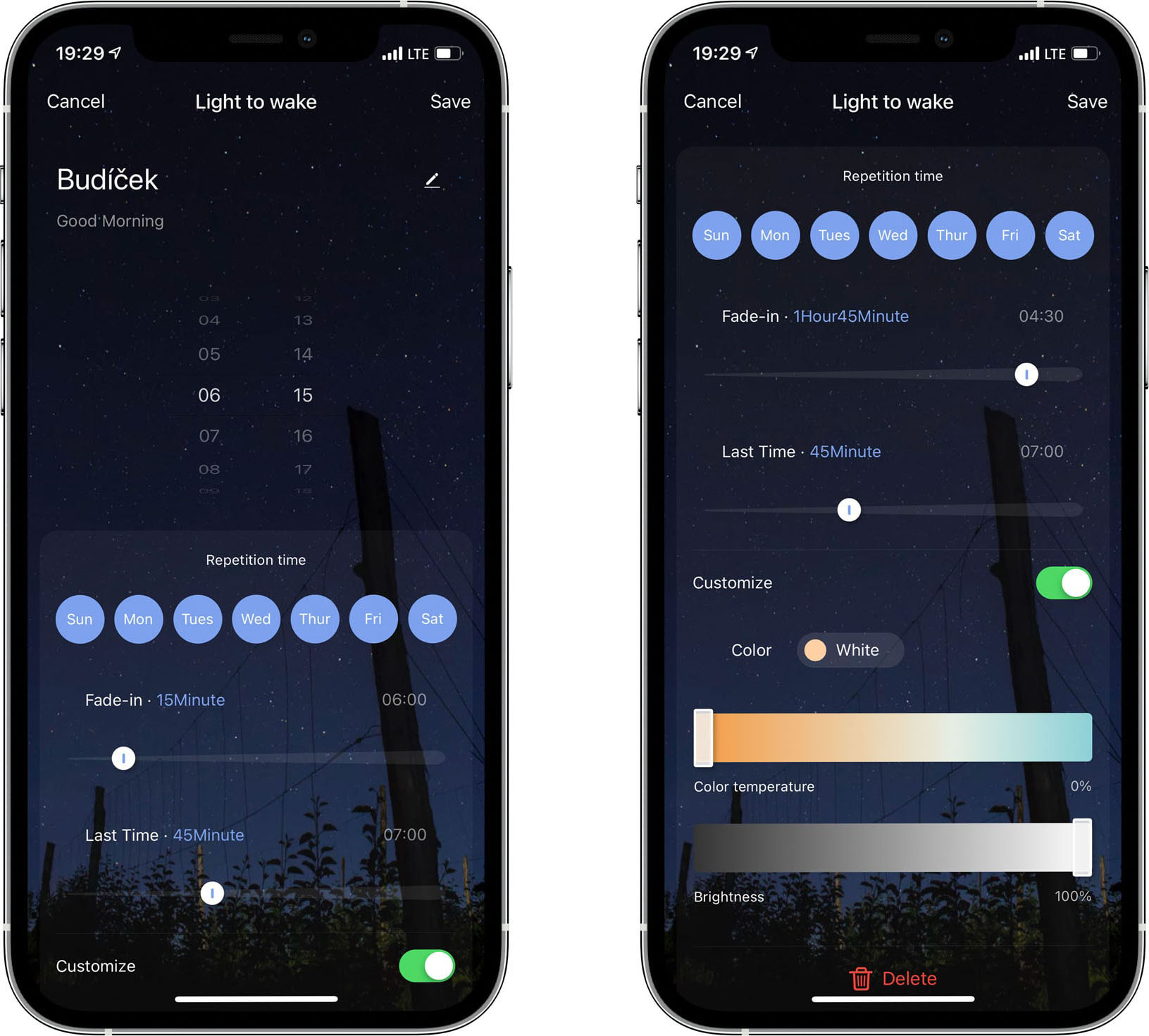
Wenn Sie den Aufwachplan WAKE UP wählen und beispielsweise um sechs Uhr morgens geweckt werden möchten, stellen Sie die Uhrzeit auf 6:15 ein und wählen Sie unter FADE-IN 15 Minuten. Das bedeutet, dass das Licht um sechs Uhr morgens schwach angeht und seine Helligkeit anschließend bis 6:15 zunimmt, damit Sie angenehm und sanft geweckt werden. Stellen Sie unter LAST TIME beispielsweise 45 Minuten ein, damit sich das Licht um 7 Uhr morgens ausschaltet. So geht es zum Beispiel aus, wenn Sie zur Arbeit aufbrechen. Stellen Sie im Bereich CUSTOMIZE eine möglichst warme Farbe ein, damit das Aufwachen angenehm ist. Sie können auch die Helligkeit nach Ihren Wünschen einstellen. Ich würde eine niedrigere Stufe wählen.
2.) SCHEDULE: So richten Sie einen Zeitplan zum Ein- oder Ausschalten der Lampe ein
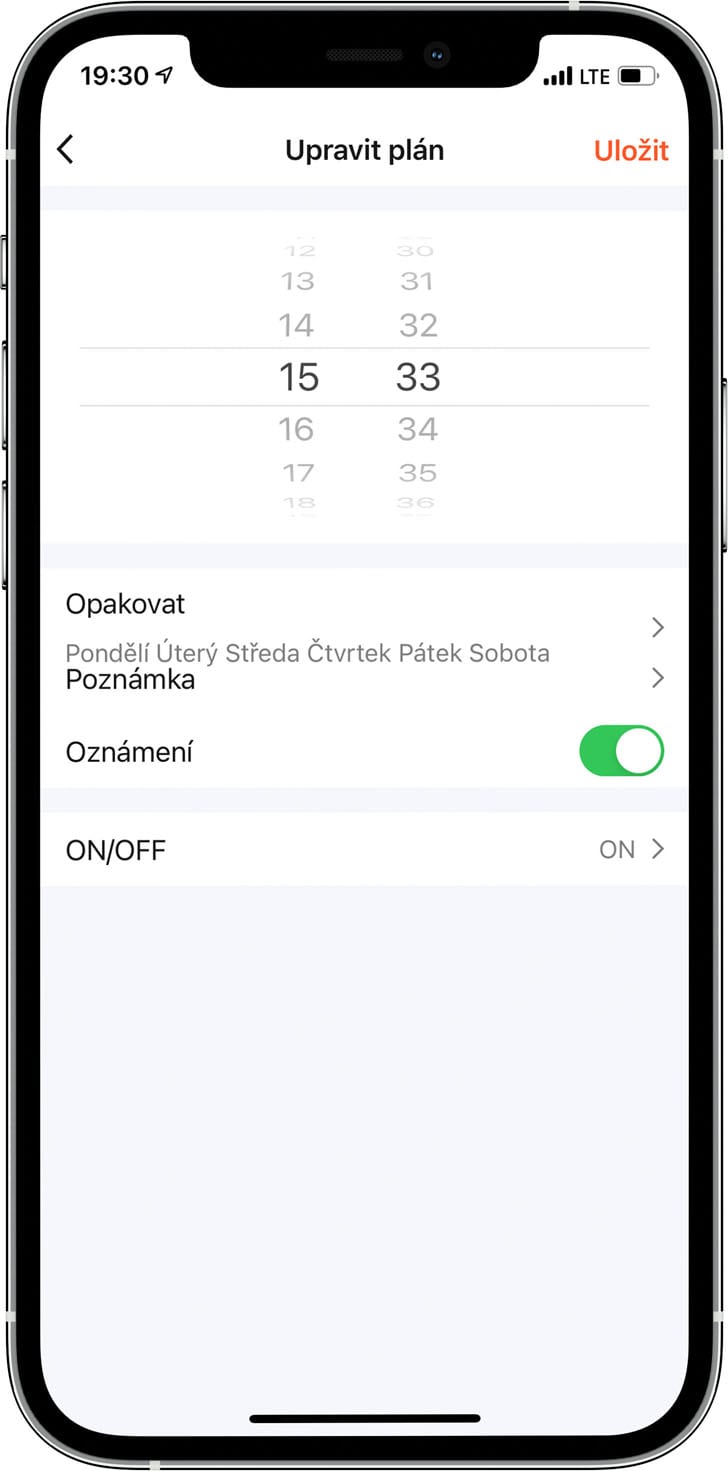
Im Bereich SCHEDULE können Sie festlegen, an welchem Tag und zu welcher Uhrzeit das Licht ein- oder ausgeschaltet werden soll, auch mit regelmäßiger Wiederholung, zum Beispiel 1-mal pro Woche. Tippen Sie einfach auf ZEITPLAN HINZUFÜGEN und wählen Sie die gewünschte Uhrzeit zum Ein- oder Ausschalten des Lichts. Sie können auch eine Benachrichtigung einrichten, die Ihnen die Ausführung bestätigt. Diesen Zeitplan können Sie für verschiedene Zwecke nutzen, zum Beispiel zur Abschreckung von Einbrechern, während Sie im Urlaub sind.
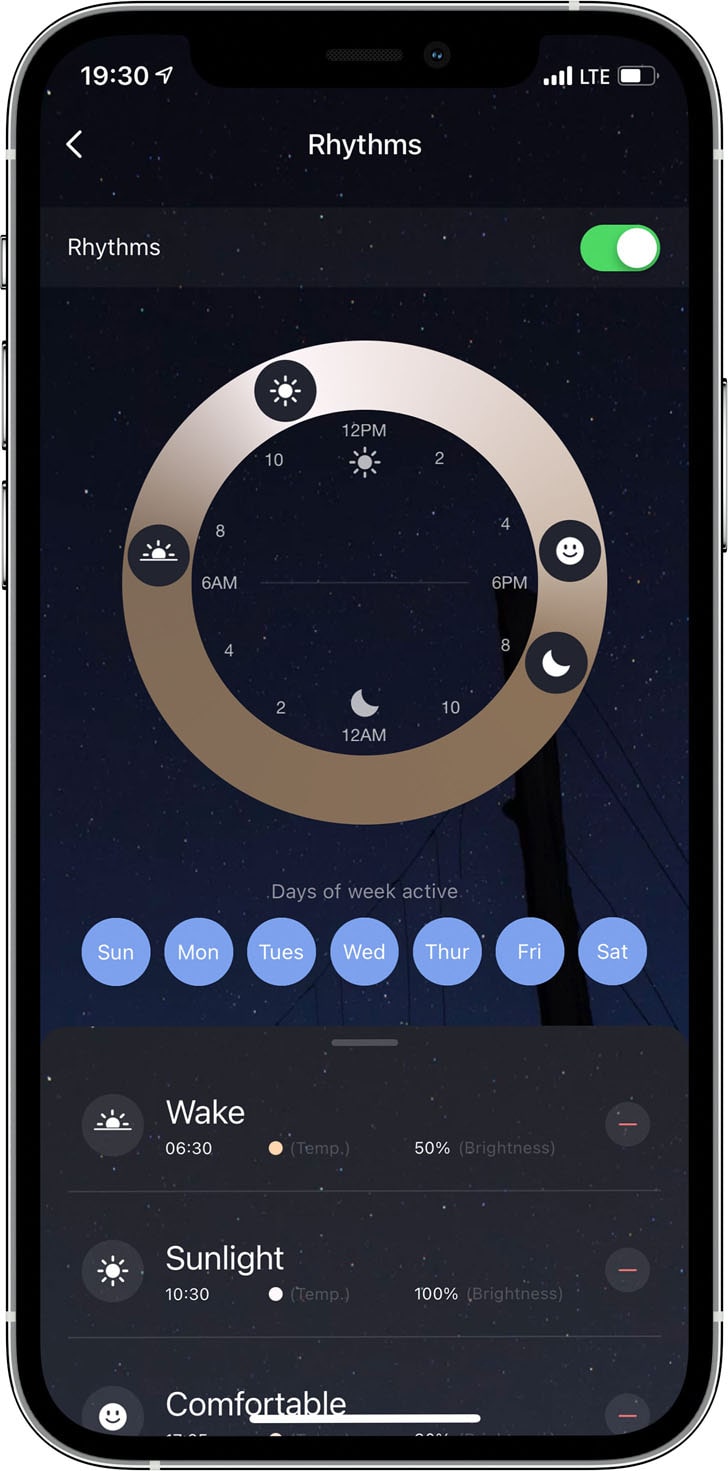
3.) RHYTHMS: Stellen Sie die Lichtrhythmen im Tagesverlauf passend zur Jahreszeit ein.
In diesem Bereich können Sie 4 Lichtphasen für den Tag nach Uhrzeit und Sonnenstand, also passend zur Jahreszeit, einstellen. Helligkeit und Farbtemperatur gehen dabei fließend zwischen den einzelnen Punkten über. Wichtig ist, dass sich die Rhythmen nicht mit den Einstellungen unter PLAN oder SCHEDULE überschneiden.
SMART-Einstellungen
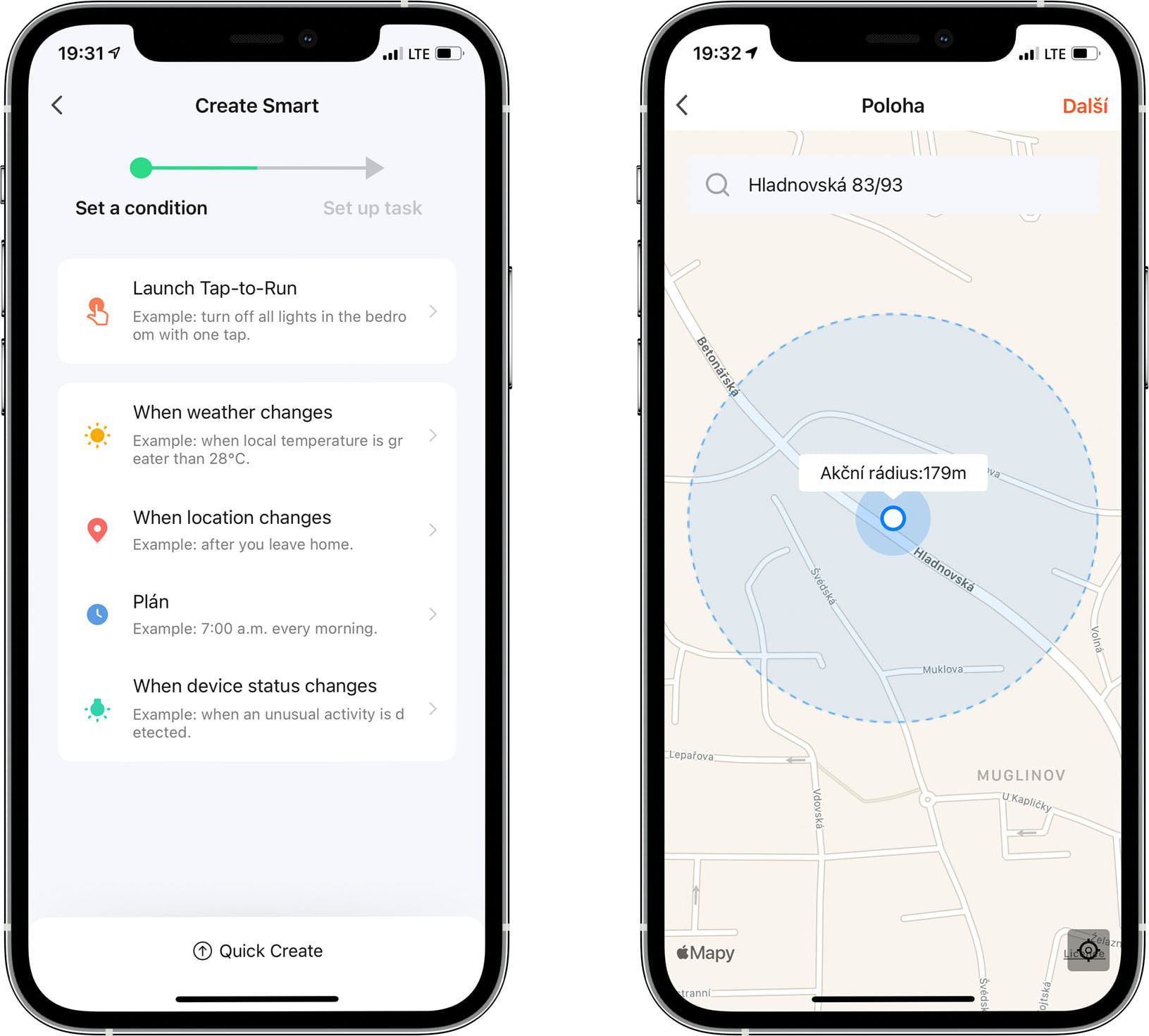
Wenn Sie beispielsweise möchten, dass sich Ihre Lampen bei Ihrer Ankunft einschalten oder beim Verlassen des Hauses ausschalten, gehen Sie in der TUYA-App zur Übersichtsseite aller Lampen und tippen Sie auf SMART. Hier können Sie eine Automatisierung mit vielen Bedingungen hinzufügen: etwa das bereits erwähnte Ein- oder Ausschalten bei Ihrer Ankunft oder Abfahrt, einen Zeitplan für das Einschalten der Beleuchtung im gesamten Zuhause zu einer bestimmten Uhrzeit oder Befehle zur Lichtsteuerung bei Wetteränderungen. Um diese Bedingungen einzurichten, müssen Sie der App den Zugriff auf die Standortdienste erlauben. Dazu werden Sie aufgefordert.
Kopplung mit Drittanbieterdiensten wie HomeKit, Alexa, Google Assistant oder SmartThings
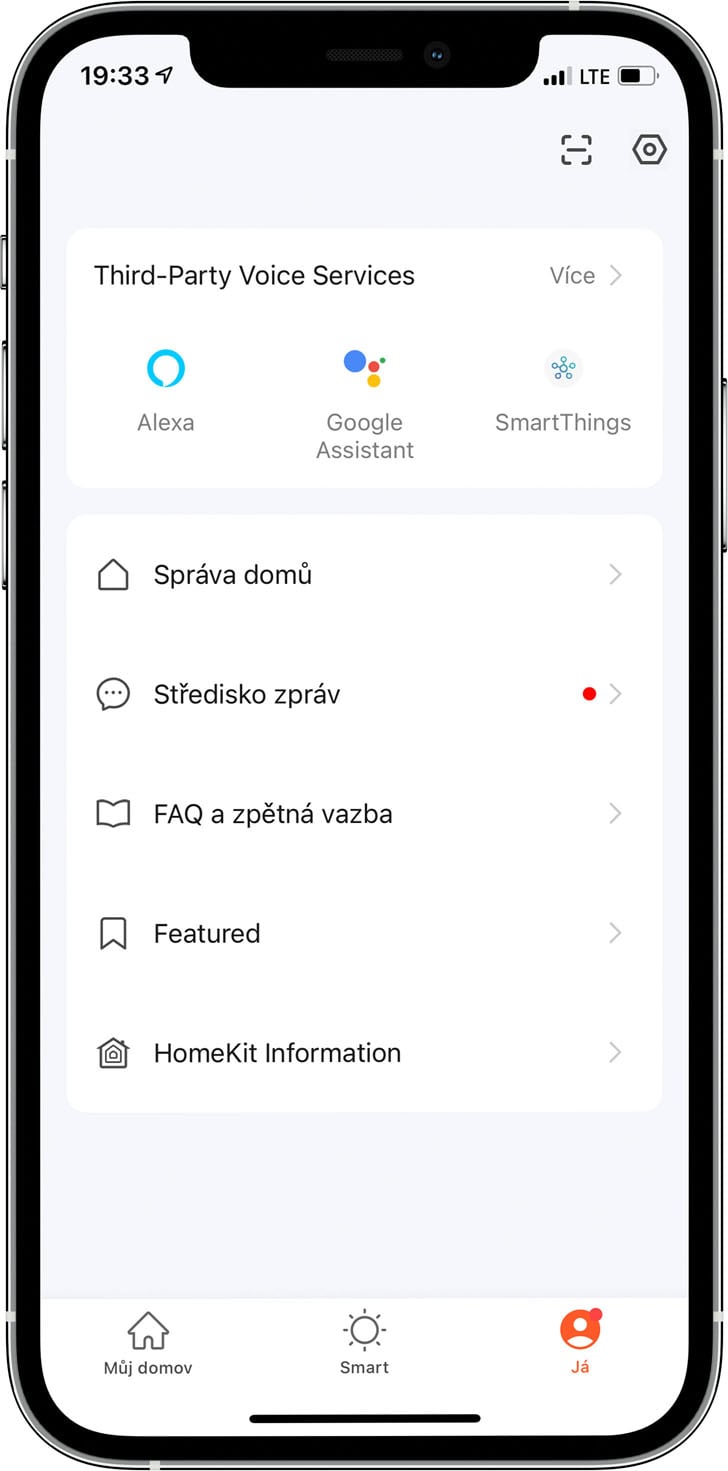
Wie in der Überschrift erwähnt, können Sie die smarten BLight-Lampen mit Apple HomeKit, Alexa, Google Assistant oder SmartThings koppeln. Die Kopplung können Sie über den Bereich unten rechts auf der Startseite der TUYA-App vornehmen.
Lampen zum Kaufen

